Гайд по обоям для MacBook и iPad
Retina-масштабирование, сочетание с тёмной темой и точные разрешения для каждого дисплея Apple.
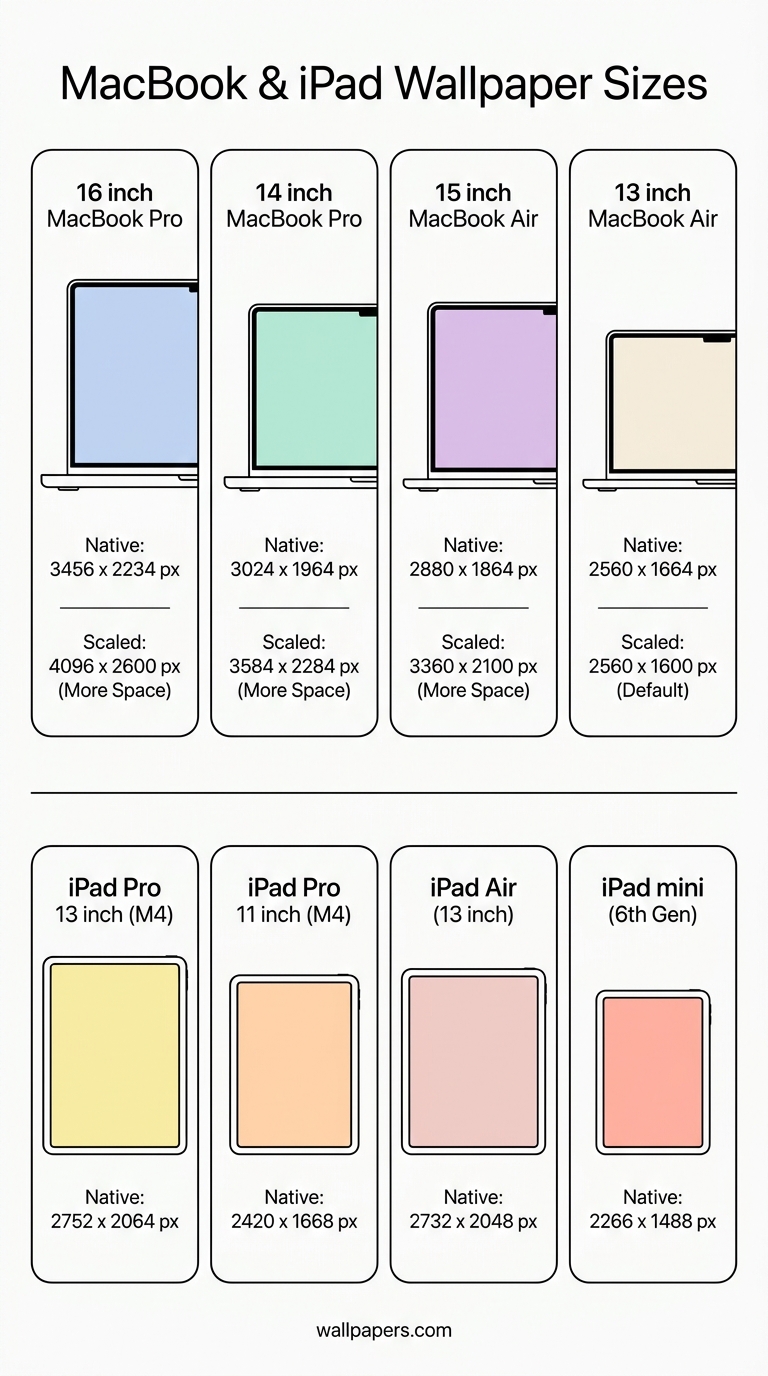
MacBook и iPad хитры — экран имеет одно разрешение, но macOS и iPadOS отображают всё в «логических» размерах, что влияет на чёткость обоев. Вот практический справочник.
Нативные разрешения MacBook
| Модель | Нативные пиксели | Масштабирование по умолчанию |
|---|---|---|
| MacBook Pro 16" (M3) | 3456 × 2234 | 1728 × 1117 |
| MacBook Pro 14" (M3) | 3024 × 1964 | 1512 × 982 |
| MacBook Air 15" | 2880 × 1864 | 1440 × 932 |
| MacBook Air 13" M3 | 2560 × 1664 | 1280 × 832 |
Всегда выбирайте обои в нативном разрешении — ОС отлично уменьшает, но увеличение выглядит размытым. Посмотрите наши обои для MacBook с готовыми изображениями в нативном разрешении.
Нативные разрешения iPad
| iPad | Нативные пиксели | Соотношение сторон |
|---|---|---|
| iPad Pro 13" (M4) | 2752 × 2064 | 4:3 |
| iPad Pro 11" (M4) | 2420 × 1668 | 4:3 |
| iPad Air 13" | 2732 × 2048 | 4:3 |
| iPad Air 11" | 2360 × 1640 | 4:3 |
| iPad mini | 2266 × 1488 | 4:3 |
iPad всегда вращается, поэтому обои должны хорошо смотреться как в портретном, так и в ландшафтном режиме — отдавайте предпочтение центрированным объектам.
Сочетание с тёмной темой
macOS и iPadOS автоматически переключают системные цвета при смене светлой/тёмной темы. Выбирайте обои с «светлой» и «тёмной» версиями или используйте нейтральные цвета с низкой насыщенностью, которые подходят для обоих режимов. Попробуйте конвертер в оттенки серого, чтобы увидеть, как обои выглядят в тёмной теме.
Внешние мониторы
Подключаете MacBook к 4K-монитору? Используйте отдельные обои для каждого дисплея. Встроенный дисплей получает версию с высоким DPI, внешний — с более низким разрешением. Воспользуйтесь разделителем для двух мониторов, чтобы растянуть одно широкое изображение на оба экрана.
Зоны виджетов на iPad
Виджеты экрана блокировки iPadOS по умолчанию занимают левую треть экрана. Старайтесь не размещать объект в этой зоне. Обрежьте изображение с помощью нашего инструмента для кадрирования, чтобы фокус оказался правее центра.
Попробуйте наши бесплатные инструменты
Большинство этих гайдов дополнены практическими инструментами, которые можно использовать прямо сейчас — регистрация для первого запуска не требуется:
- Ресайзер изображений — точное уменьшение и увеличение с точностью до пикселя.
- Конвертация в WebP — файлы на 30-50% меньше, чем JPG.
- Удаление фона — вырезание в один клик, прозрачный PNG.
- Генератор фавиконок — все размеры браузеров из одного источника.
- Ресайзер для соцсетей — точные размеры для каждой платформы.
- Пакетная обработка — примените любой инструмент к 200 изображениям за раз.
Посмотрите полный каталог инструментов.