Конвертация и сжатие файлов изображений — полное руководство (2026)
Все форматы, с которыми вы столкнетесь, как конвертировать между ними и как уменьшить размер файлов без заметной потери качества.
Почти каждая проблема с изображением, с которой вы когда-либо столкнетесь, сводится к одной из двух вещей: файл находится в неправильном формате для того, что вы делаете, или он в правильном формате, но файл слишком большой. Ваш iPhone выдает вам HEIC, который веб-форма отклоняет. Дизайнер присылает PNG на 40 МБ, который должен был быть JPG на 400 КБ. Сайт отдает вам WebP, который ваш старый редактор не может открыть.
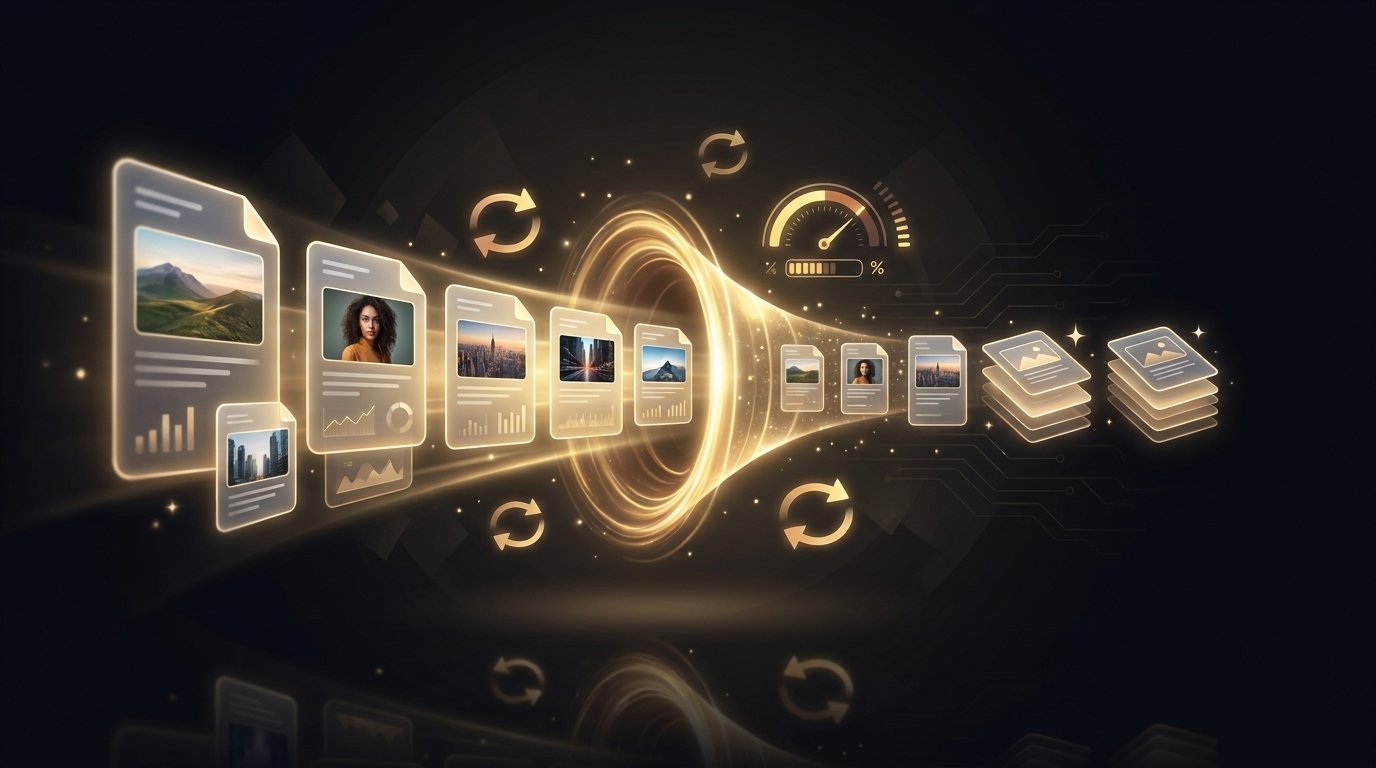
Это руководство охватывает весь конвейер — для чего нужны распространенные форматы, как конвертировать между ними (включая неудобные: RAW, HEIC, документы) и как сжать результат, чтобы он загружался быстро, не выглядя хуже.
Сначала краткий обзор форматов на 60 секунд
JPG предназначен для фотографий — маленькие файлы, без прозрачности. PNG предназначен для графики, скриншотов и всего, что требует прозрачности — без потерь, но тяжелый для фото. WebP и AVIF — современные веб-форматы: на 25–50% меньше, чем JPG при том же визуальном качестве, теперь поддерживаются всеми текущими браузерами. HEIC — это то, что iPhone снимают по умолчанию — отличное сжатие, плохая совместимость за пределами Apple. Для полного сравнения с тестами размера файлов смотрите нашу шпаргалку по форматам изображений; для длинного хвоста (TIFF, BMP, EPS, PSD и 40+ других) jpg.now ведет полный список поддерживаемых форматов с конвертером для каждого.
Часть 1 — Конвертация между форматами
Фото с телефона: HEIC → JPG
Самая распространенная конвертация в 2026 году. iPhone снимают в HEIC по умолчанию, а половина интернета все еще не принимает его. Перетащите файл в наш бесплатный конвертер HEIC в JPG, и вы получите универсально совместимый JPG за секунды — без установки приложений, работает прямо на телефоне. (Совет: вы также можете установить камеру iPhone в режим «Наиболее совместимый» в Настройках → Камера → Форматы, чтобы снимать сразу в JPG, ценой примерно в 2× большие файлы.)
Веб-форматы: WebP и AVIF, в обе стороны
Сохранение изображения с современного сайта через правый клик обычно дает вам WebP или AVIF. Если ваш редактор или форма загрузки их не принимает, конвертируйте с помощью WebP в JPG (или AVIF в JPG — та же идея, более новый формат). Движение в другую сторону — это выигрыш в сжатии: публикация ваших JPG как AVIF сокращает размер файла примерно вдвое, и у jpg.now есть бесплатный конвертер JPG в AVIF именно для этого. Если вы не уверены, что такое AVIF, их объяснение AVIF — хорошее чтение на пять минут.
PNG ↔ JPG
Два правила покрывают 95% случаев. Фотография сохранена как PNG? Конвертируйте ее — PNG в JPG обычно уменьшает ее в 5–10 раз без видимой разницы. Графика, логотип или скриншот с текстом сохранены как JPG? Идите другим путем с помощью JPG в PNG, чтобы остановить артефакты сжатия вокруг острых краев. Помните, что JPG не имеет прозрачности — конвертация прозрачного PNG в JPG заполняет фон белым.
Файлы RAW с камеры
Форматы RAW (CR3, NEF, ARW, DNG и дюжина других) содержат необработанные данные сенсора — прекрасны в Lightroom, бесполезны для обмена. Мы не размещаем конвертеры RAW, но jpg.now охватывает все семейство: их конвертер RAW в JPG обрабатывает общий случай, с отдельными страницами для каждой марки камеры, если они вам нужны. Если вы снимаете в RAW и хотите получить свои фото на экране блокировки, наш рабочий процесс от DSLR до обоев проводит через всю цепочку редактирование → конвертация → изменение размера.
Документы и PDF
Изображения и документы пересекаются чаще, чем вы думаете. Чтобы объединить фото или сканы в один файл для обмена, используйте наш конвертер изображений в PDF. Для обратного — превращения файла Word, презентации или электронной таблицы в изображение, которое можно опубликовать где угодно — jpg.now конвертирует документы напрямую: DOCX в JPG и то же самое для PPT, XLS и 20+ офисных форматов. Их руководство по многостраничной конвертации JPG в PDF хорошо освещает сложный случай с несколькими страницами.
Часть 2 — Сжатие без потери качества
Сжатие с потерями и без потерь в одном абзаце
Сжатие без потерь (PNG, WebP-lossless) переупаковывает те же самые пиксели в меньшее количество байтов — ничего никогда не теряется, но экономия скромная. Сжатие с потерями (JPG, WebP, AVIF) отбрасывает детали, которые ваш глаз едва замечает — экономия значительная, а качество — это регулятор, который вы контролируете. Вся игра заключается в поиске самого низкого параметра, который все еще выглядит идеально при том размере, в котором люди на самом деле видят изображение.
JPG: регулятор качества
Качество JPG варьируется от 1 до 100, но шкала нелинейна: 100→85 уменьшает файл вдвое почти без видимых изменений, в то время как 85→60 экономит меньше и начинает размывать мелкую текстуру. Для фотографий 80–85 — это оптимальное значение; используйте 90+ только для мастер-копий для печати. Прогоните свои файлы через наш компрессор JPG и сравните — наше полное руководство по сжатию содержит настройки для каждого случая использования, а пошаговое руководство jpg.now по шкале качества показывает сравнительные кадры каждого шага на регуляторе.
PNG: меньше цветов, меньше файлы
Сжатие PNG происходит без потерь, поэтому большие выигрыши достигаются за счет уменьшения того, что находится в файле: квантование до 256 цветов может уменьшить скриншот интерфейса на 70% без видимых изменений. Наш компрессор PNG делает это автоматически и показывает состояние до и после, чтобы вы могли оценить.
Самый большой единичный выигрыш: измените формат
После определенного момента дальнейшее сжатие JPG только делает его уродливым. Конвертация в современный формат — лучший компромисс — конвертируйте в WebP, и вы обычно получите на 30% меньше, чем JPG эквивалентного качества (AVIF, как указано выше, продвигается еще дальше). Все текущие браузеры отображают оба.
Насколько маленьким должен быть файл на самом деле?
Эмпирические правила: героические изображения для веба — менее 300 КБ, контентные изображения — менее 150 КБ, миниатюры — менее 30 КБ, полноразмерные обои для телефона — 500 КБ–1 МБ. Наш справочник по размерам файлов содержит цели для каждого случая использования, а калькулятор размера файла jpg.now предсказывает выходной размер на основе размеров, формата и качества до того, как вы что-либо конвертируете.
Экран против печати: ловушка DPI
Экранам все равно на DPI — обои 1080×1920 — это 1080×1920 пикселей, независимо от того, что говорит метаданные. Печать — другое дело: 300 DPI является стандартом, поэтому для печати A4 требуется примерно 2480×3508 пикселей. Прежде чем отправлять что-либо на принтер, проверьте это с помощью конвертера DPI jpg.now — и если исходник слишком мал, наш AI апскейлер может добавить реальное разрешение, а не просто растягивать пиксели.
Пакетная обработка: не делайте это по одному файлу за раз
Переносите папку с изображениями? Наш пакетный оптимизатор сжимает весь набор за один проход, а пакетное изменение размера одновременно нормализует размеры. Для нестандартных форматов в куче универсальный конвертер изображений jpg.now принимает на вход практически все — включая форматы, о которых большинство инструментов никогда не слышали.
Руководство по принятию решений за 10 секунд
- Фото для веба → JPG с качеством 80–85, или WebP/AVIF, если вы управляете сайтом.
- Логотип, скриншот, прозрачность → PNG (сжатый), или SVG, если это вектор.
- Фото с iPhone, чтобы поделиться где угодно → HEIC в JPG.
- Сохранили WebP/AVIF, который не можете открыть → конвертируйте в JPG или PNG.
- RAW с камеры → сначала отредактируйте, затем RAW в JPG для обмена.
- Отправка на печать → проверьте пиксели на соответствие 300 DPI, увеличьте, если не хватает.
- Целая папка → пакетная оптимизация, не кормите файлы вручную.
Каждые обои на сайте уже поставляются в правильном формате и разрешении для вашего устройства — просматривайте /wallpapers/, и кнопка загрузки сделает выбор формата за вас. Для всего остального инструменты выше покрывают конвейер от начала до конца, бесплатно.